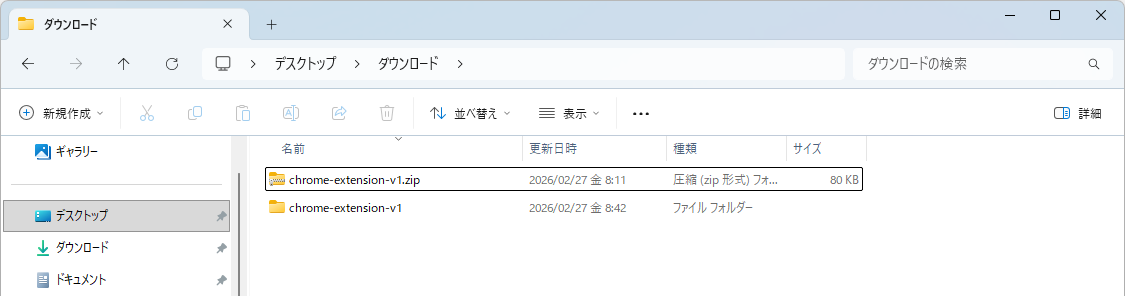
Step 2: Chromeの拡張機能管理ページを開く
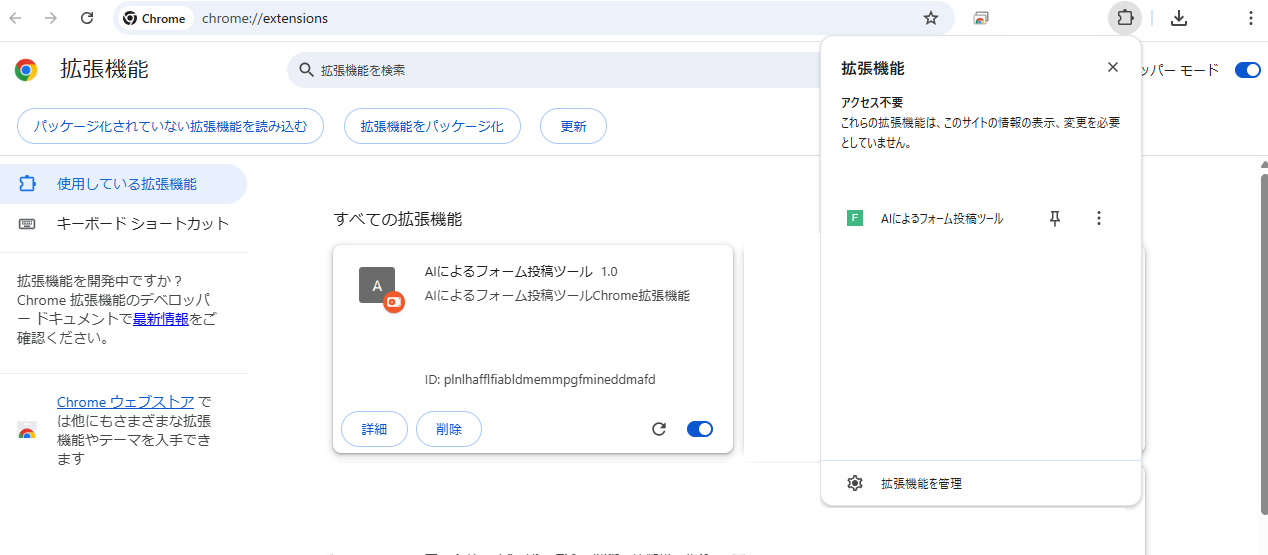
Google Chromeを開き、URLバーに以下のURLを入力してEnterキーを押します。
chrome://extensions/
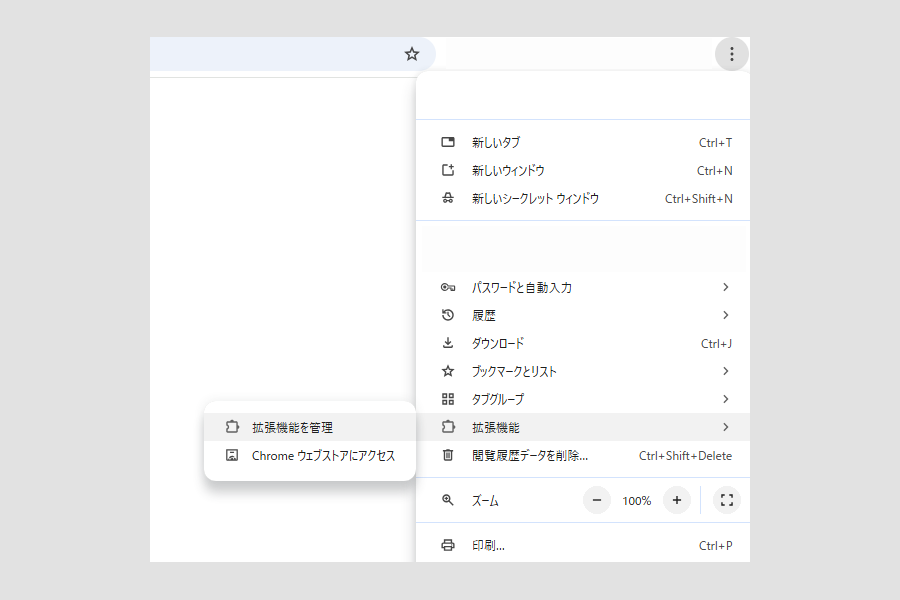
または、Chrome右上にある「︙(メニュー)」設定アイコン > 「拡張機能」 > 「拡張機能を管理」の順にクリックします。
Step 3: デベロッパーモードをオンにする
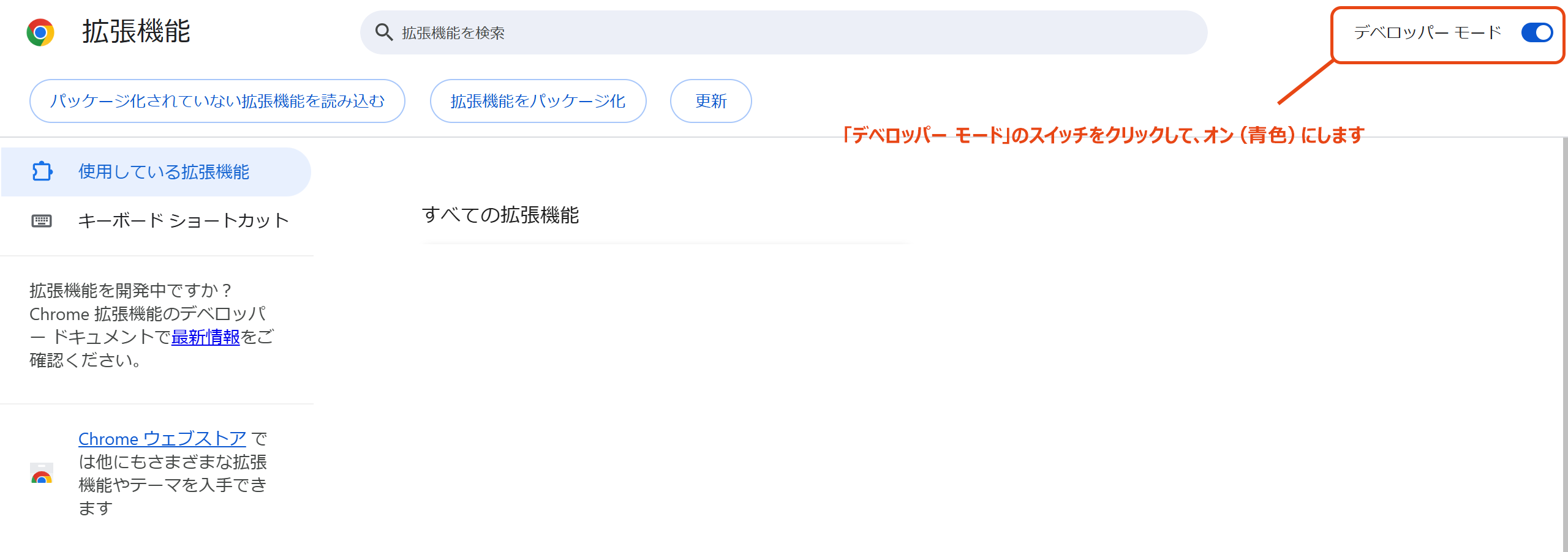
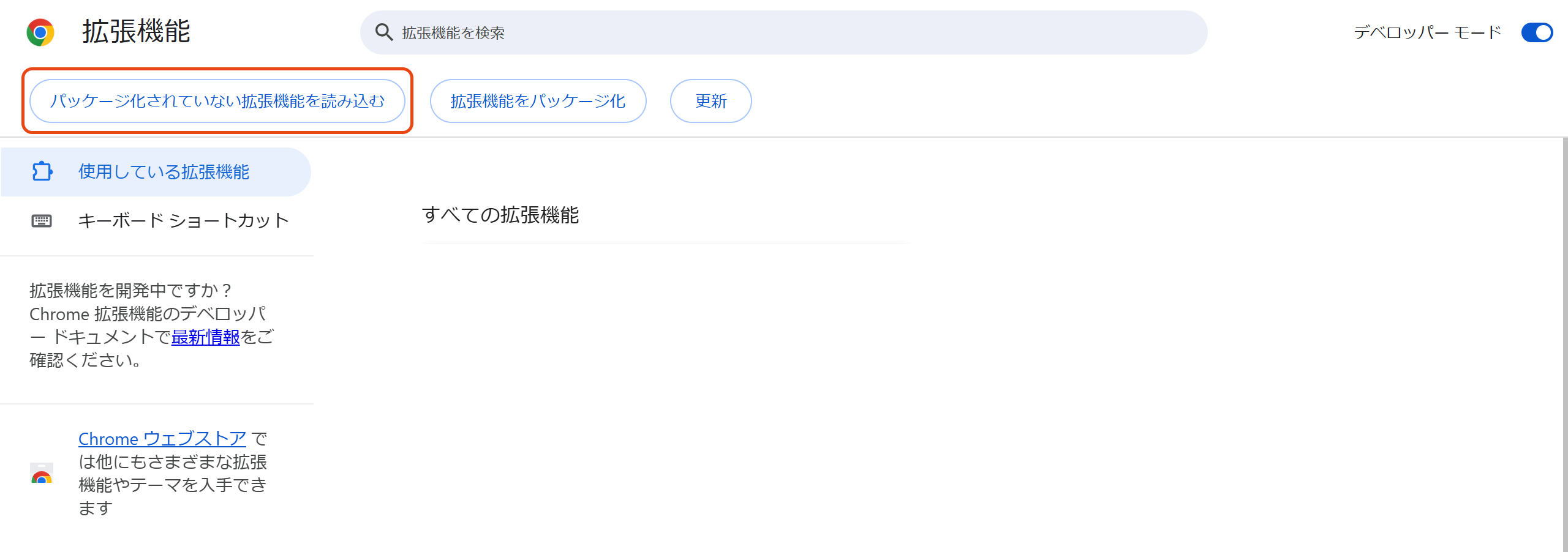
拡張機能管理ページの右上にある「デベロッパー モード」のスイッチをクリックして、オン(青色)にします。これにより、開発者向けの設定メニューが表示されます。
Step 4: 拡張機能を読み込む
デベロッパーモードをオンにすると、画面左上に新しくボタンが表示されます。
「パッケージ化されていない拡張機能を読み込む」ボタンをクリックします。
Step 5: フォルダを選択する
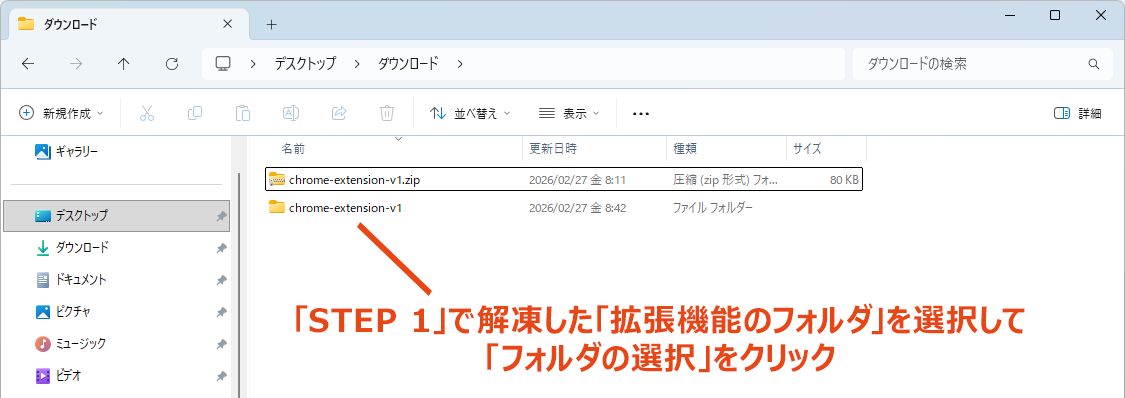
ファイル選択ダイアログが開くので、「Step 1」で解凍した「拡張機能のフォルダ」を選択して「フォルダの選択」をクリックします。※フォルダの中身ではなく、フォルダ自体を選択してください。
完了
拡張機能の一覧に新しいツールが追加されていれば成功です!
ブラウザのURLバー右側にある拡張機能アイコン(パズルピースの形)をクリックし、ピン留めしておくと便利です。